incus图形界面的安装和开启
incus有gui,但不能直接apt安装,需要用第三方源zabbly,本文采用直接下载deb安装再启用的方法。
incus-ui由zabbly源提供,但导入密钥总不成功,不能直接apt安装。
下载和安装
deb在https://pkgs.zabbly.com/incus/stable/pool/main/i/incus/
根据主机选择合适的包:
1 | root@fn-j1900:~# wget https://pkgs.zabbly.com/incus/stable/pool/main/i/incus/incus-ui-canonical_6.23-debian12-202604230056_amd64.deb |
启用ui
incus config set core.https_address :8443ls /opt/incus/ui/
assets index.html monaco-editor
编辑环境变量:
1 | # 1. 编辑 service 文件 |
访问ui
https://ip:8443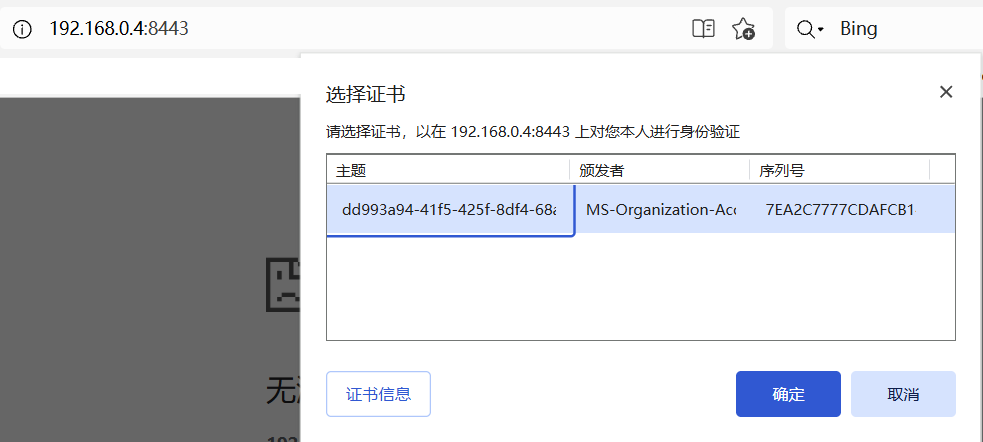

得到token:incus config trust add incus-ui
Client incus-ui certificate add token:
eyJjbGllbnRfbmFtZSI6ImluY3VzLXVpIiwiZmluZ2VycHJpbnQiOiJmZDI1OGIxN2IyNjFiMTg2ZjE3MDFiY2QxMGVmYTkxNjRkZmRiZTY1ZDdlNGFmNTZlNTVmYmNjYjExMDc5NjM4IiwiYWRkcmVzc2VzIjpbIjE5Mi4xNjguMC40Ojg0NDMiLCJbMjQwOTo4YTA0OjI1Njg6NmEwOjIwZGI6NWU1ZDo0ZDA6MWU3OV06ODQ0MyIsIlsyNDA5OjhhMDQ6MjU2ODo2YTA6YjI0MTo2ZmZmOmZlMDI6ZTM2XTo4NDQzIiwiMTcyLjE5LjAuMTo4NDQzIiwiMTcyLjI3LjAuMTo4NDQzIiwiMTcyLjIwLjAuMTo4NDQzIiwiMTcyLjE3LjAuMTo4NDQzIiwiMTcyLjIyLjAuMTo4NDQzIiwiMTcyLjI1LjAuMTo4NDQzIiwiMTcyLjI0LjAuMTo4NDQzIiwiMTcyLjE4LjAuMTo4NDQzIiwiMTcyLjIzLjAuMTo4NDQzIiwiMTcyLjIxLjAuMTo4NDQzIiwiMTcyLjI2LjAuMTo4NDQzIiwiMTAuMjAxLjc0LjE6ODQ0MyIsIltmZDQyOjNjOGQ6YzNmZjo5MWJiOjoxXTo4NDQzIl0sInNlY3JldCI6ImRkZDE1Mzc1NmU0NWM1NmJiMDVhYTlmMGJjN2I0MDgyNDA1NDg4YWQ2ODMyZTdlOWNmOGM1MGFiMzBjYmE3OGIiLCJleHBpcmVzX2F0IjoiMDAwMS0wMS0wMVQwMFowMDowMFoifQ==
在ui里输入token进入: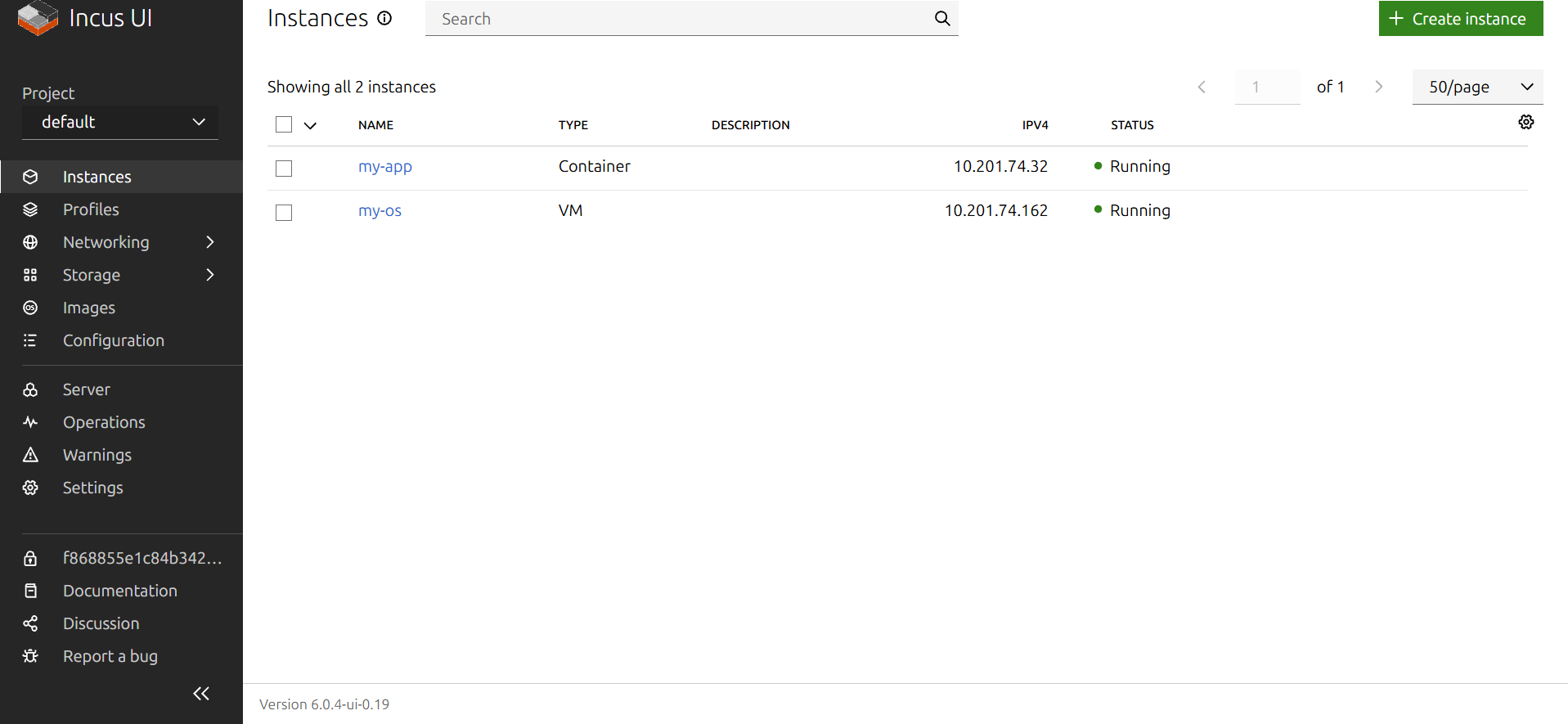
为虚拟机设置桥接网络
点击my-os进入: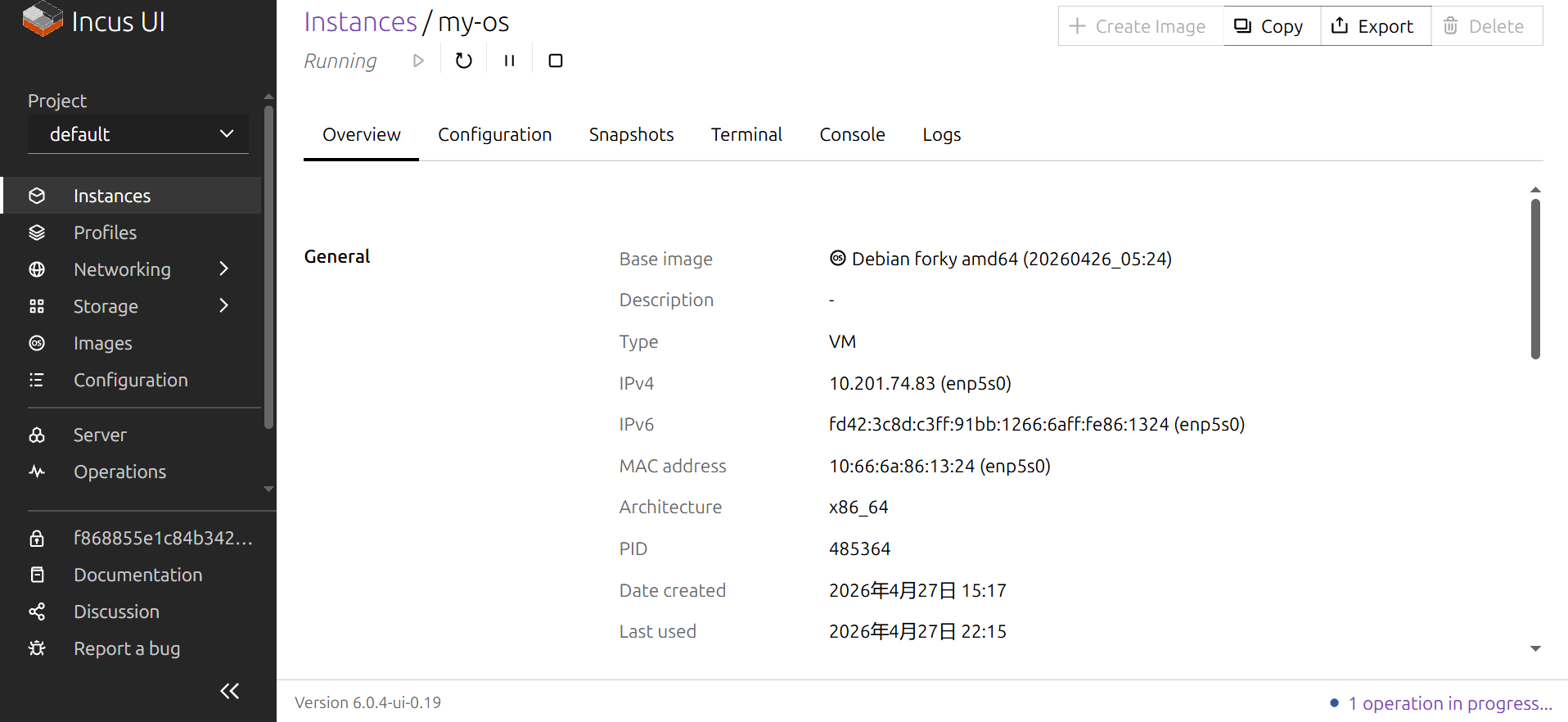
点击configuration-network: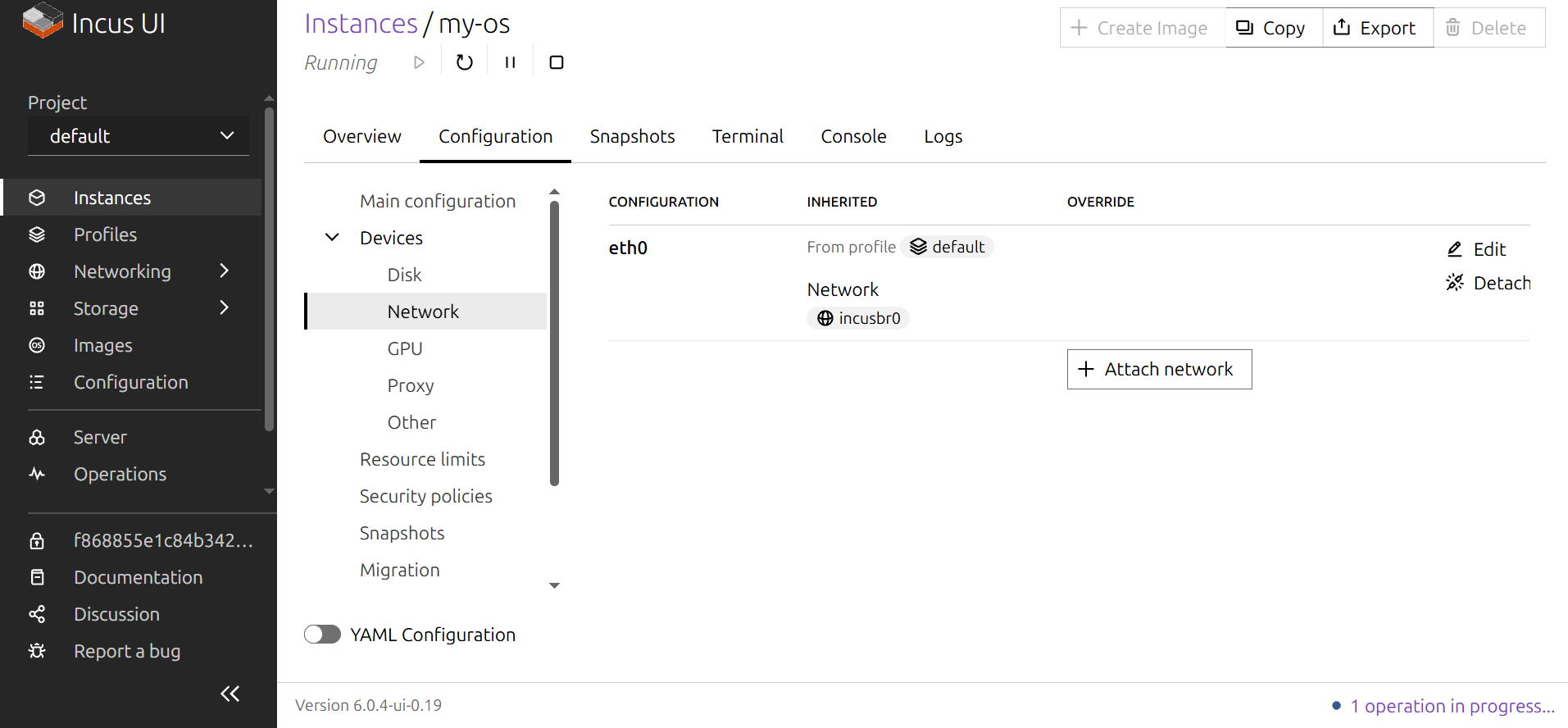
点击attach network: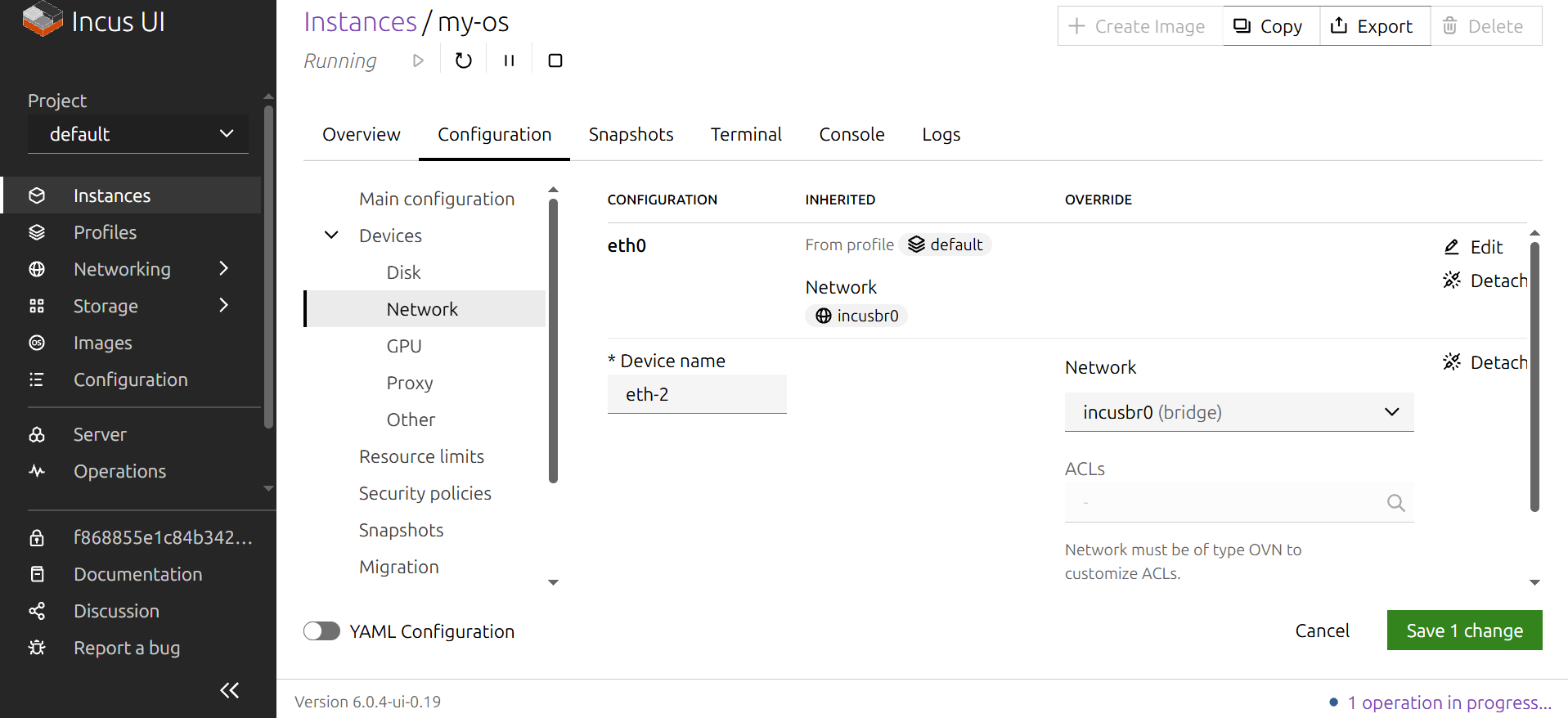
在network列表里选择桥接网络enp4s0-ovs,这是飞牛os安装了虚拟机后的桥接网络: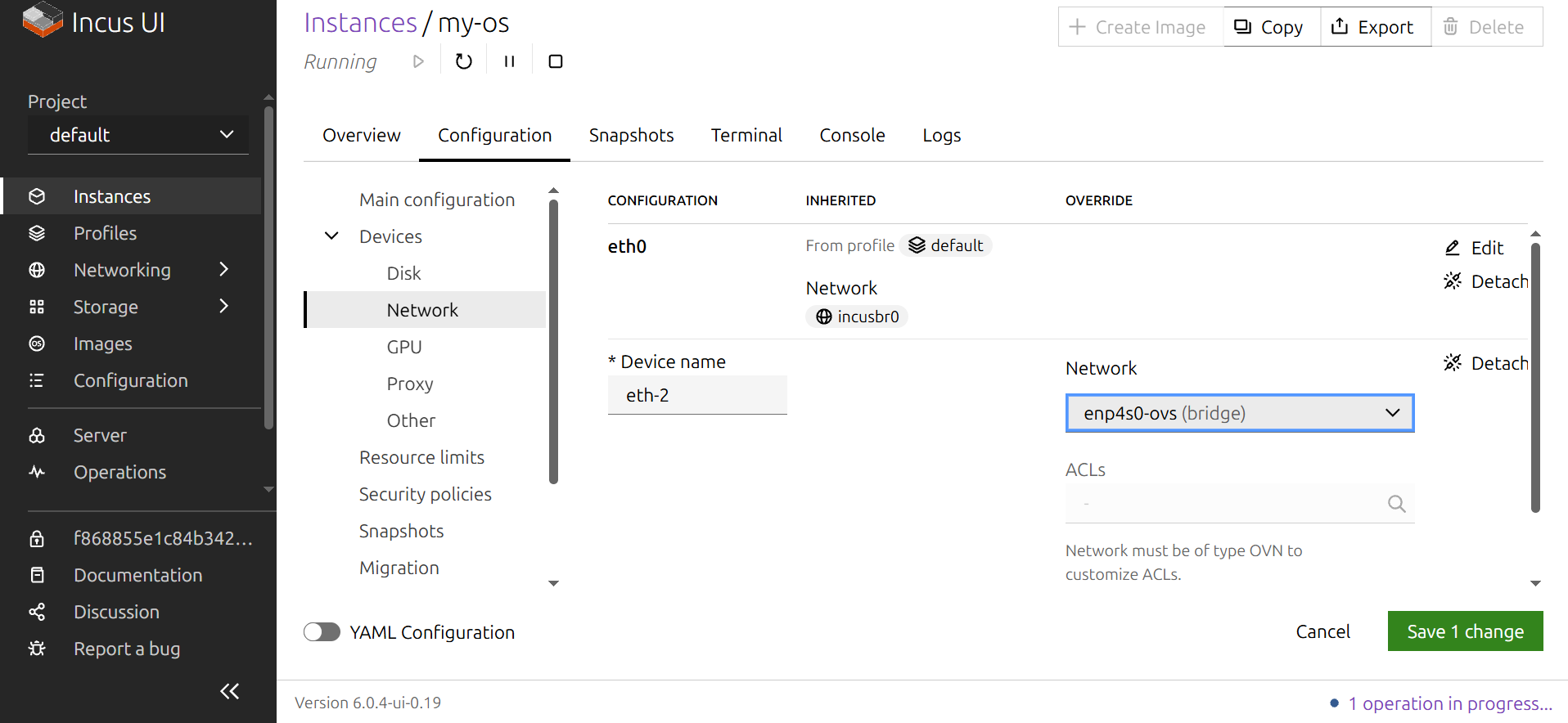
把原来的eth0 detach掉: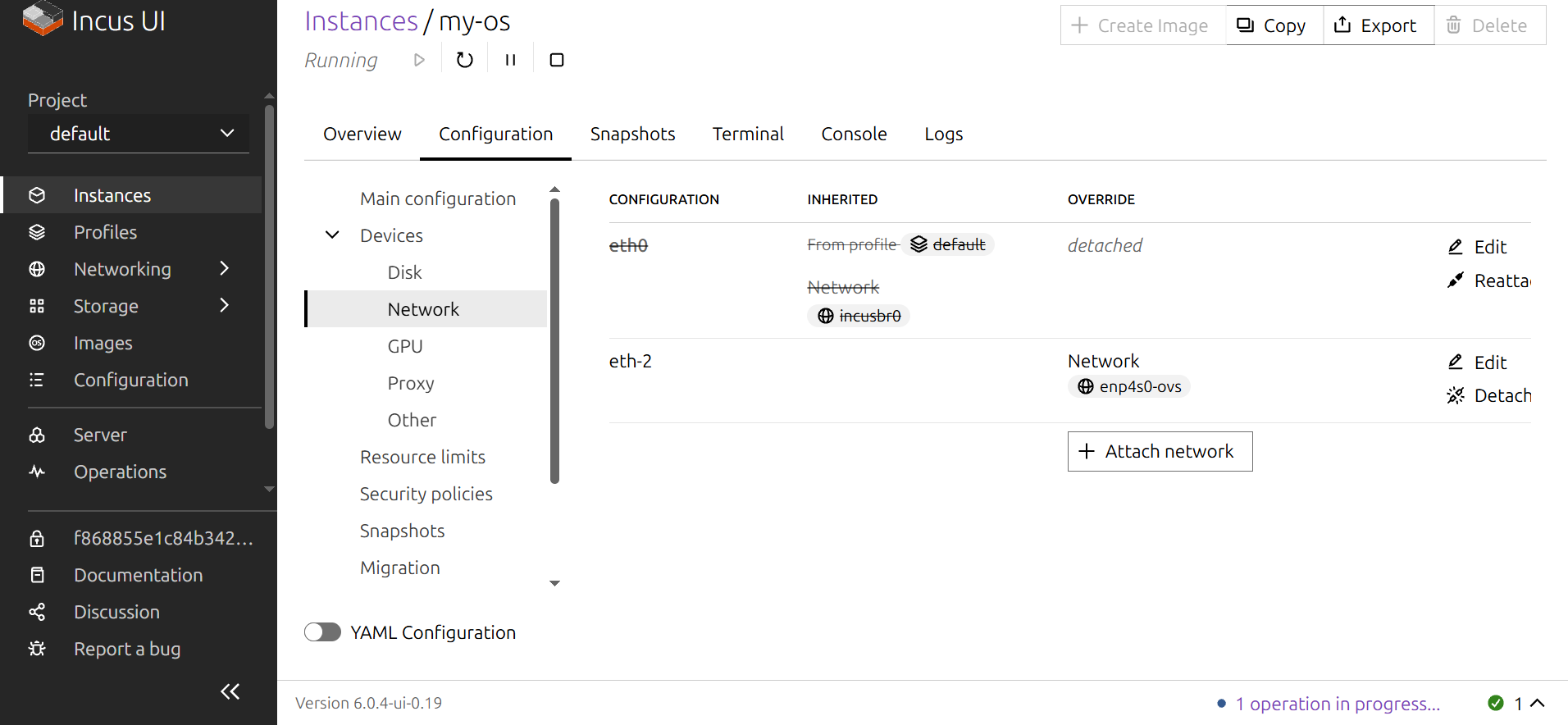
返回instances: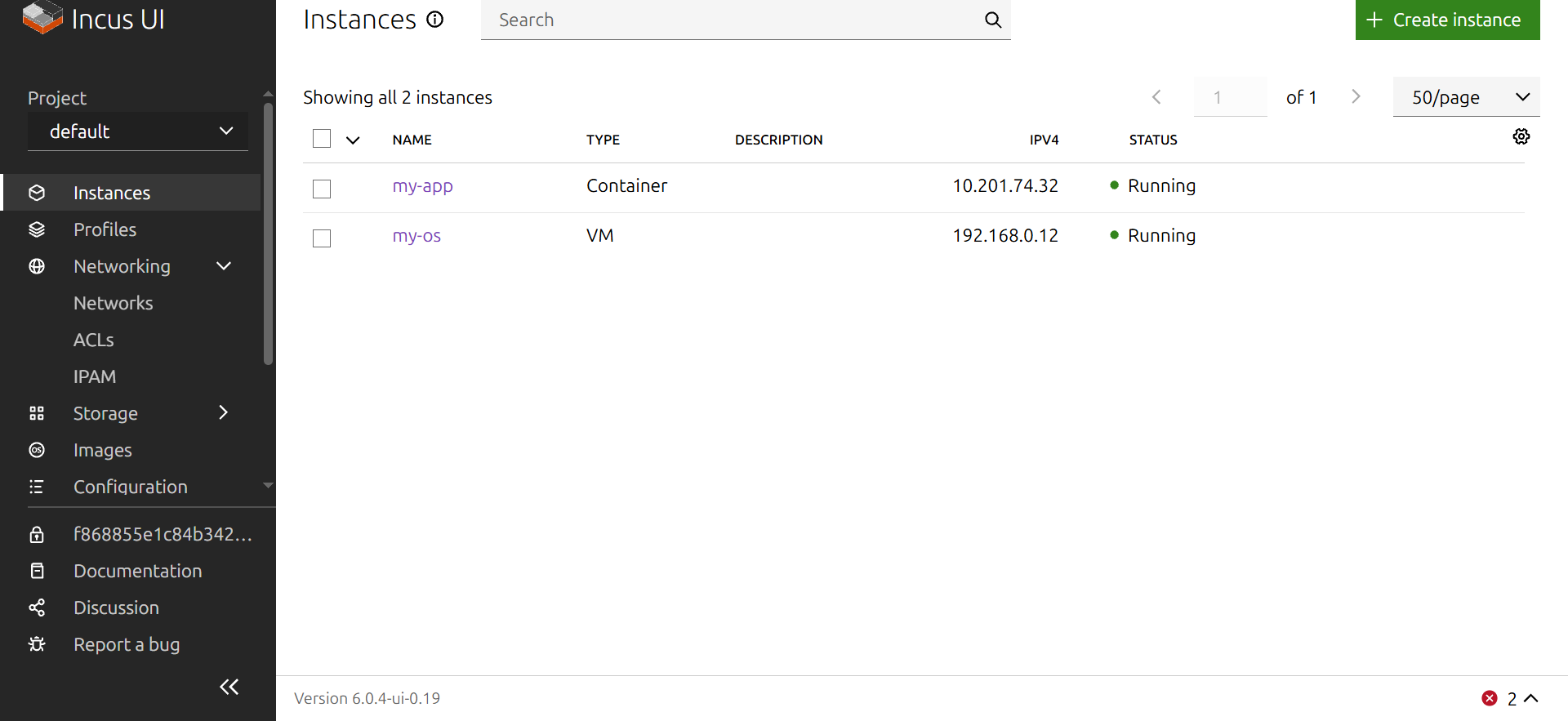
可以看到虚拟机my-os已经从路由器直接获取地址192.168.0.12,在局域网内可直接访问。
还有terminal可使用: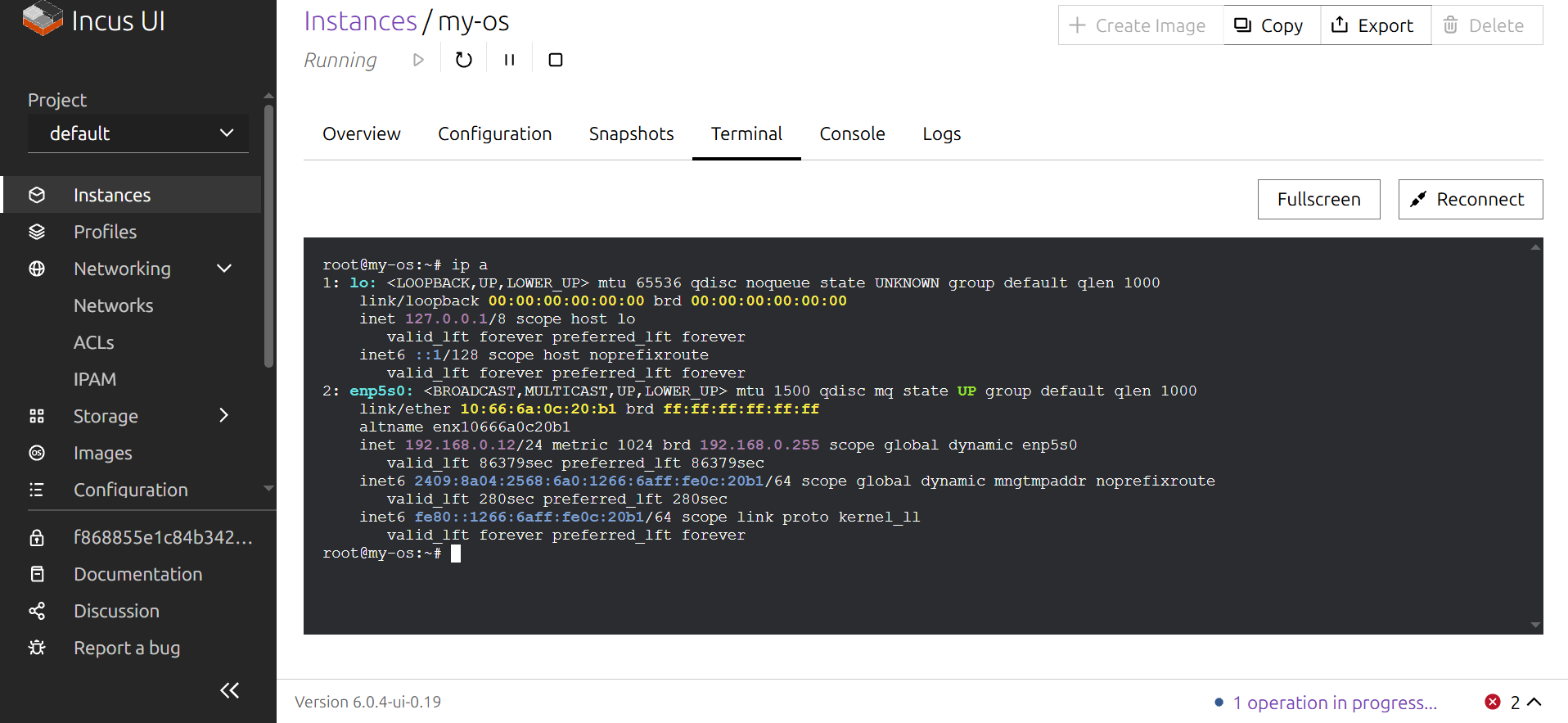
查看images: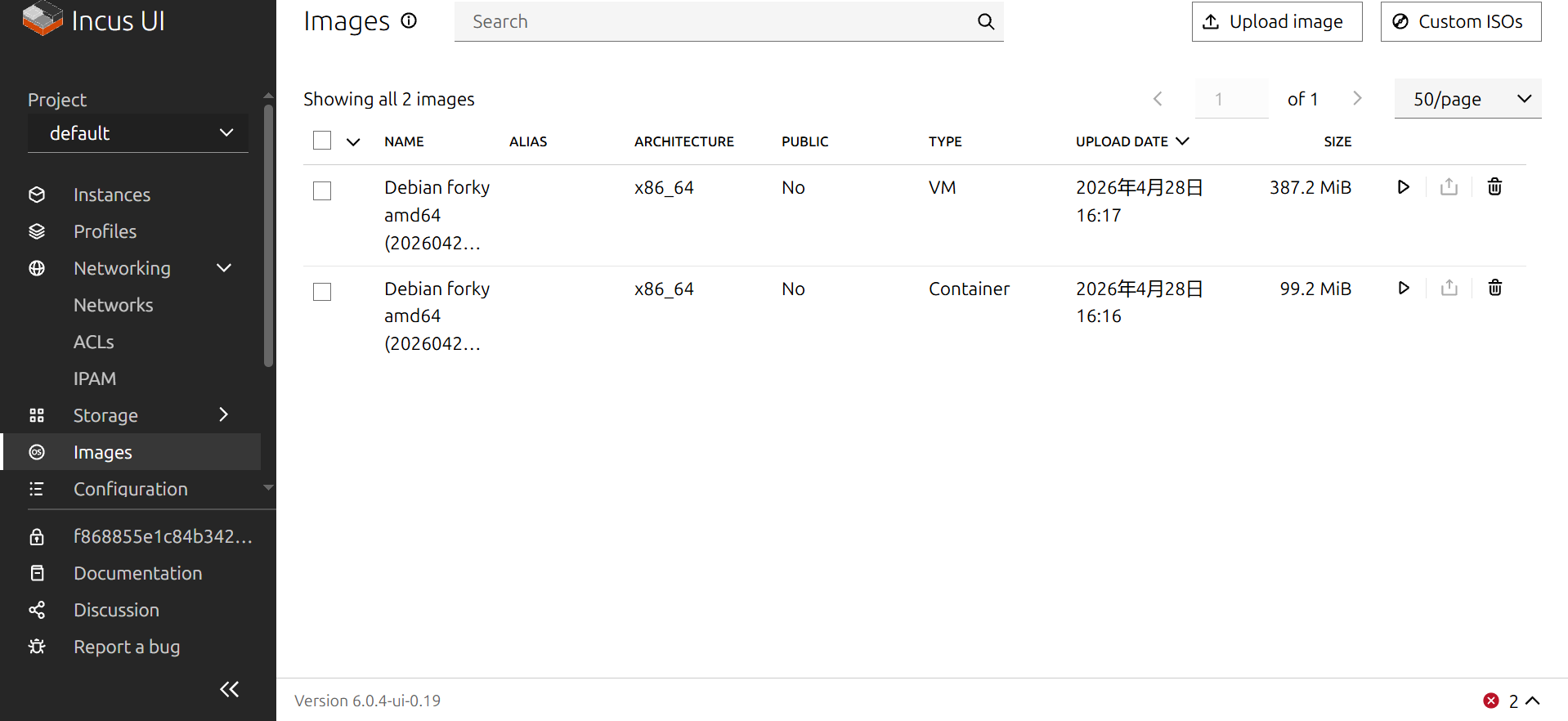
对于习惯使用windows的用户来说,有gui很方便,不用记长长的命令行。但用命令行改桥接网络也简单,主机上本来就有enp4s0-ovs。
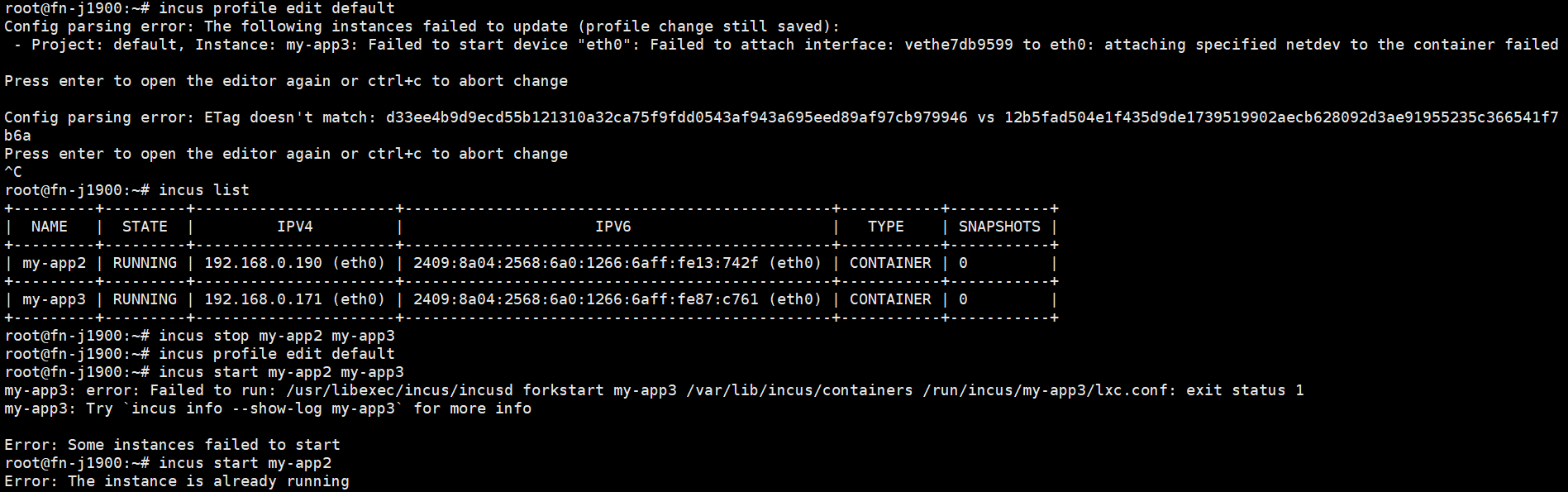
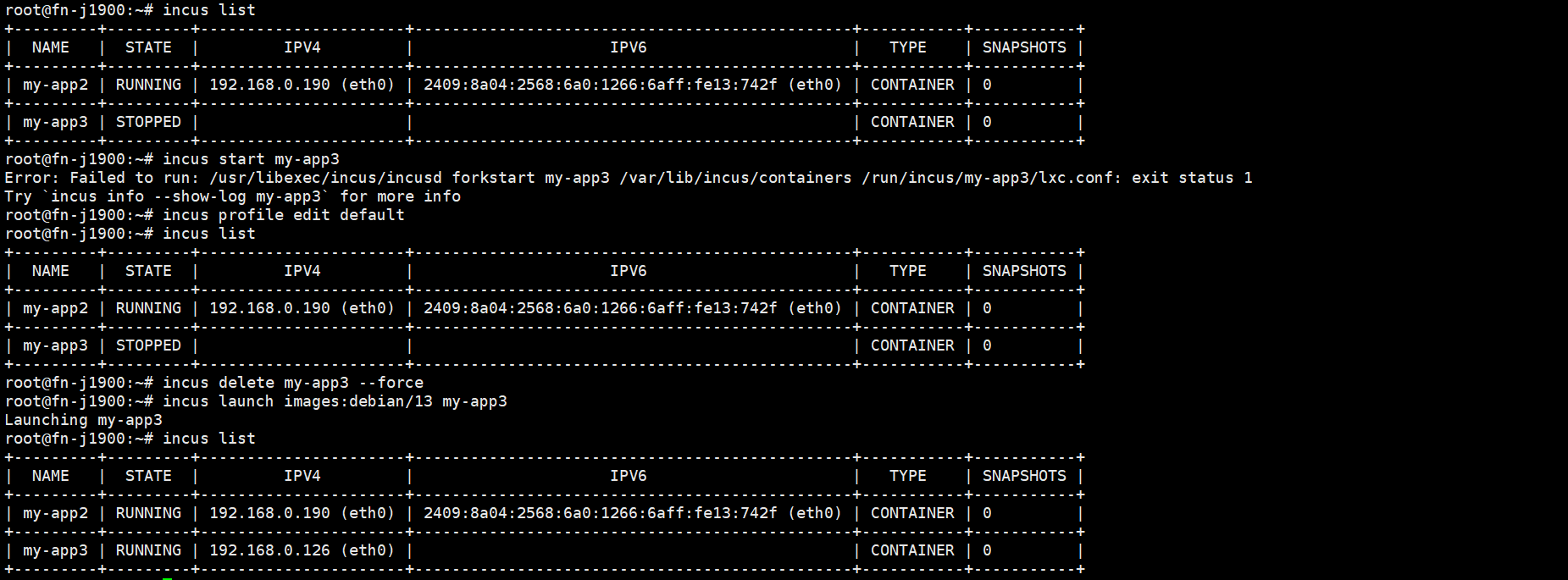
对比一下cli操作:
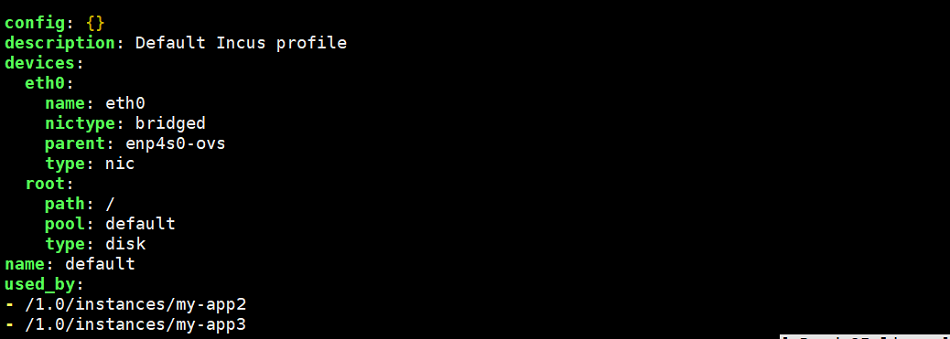
缺省incusbr0是NAT模式。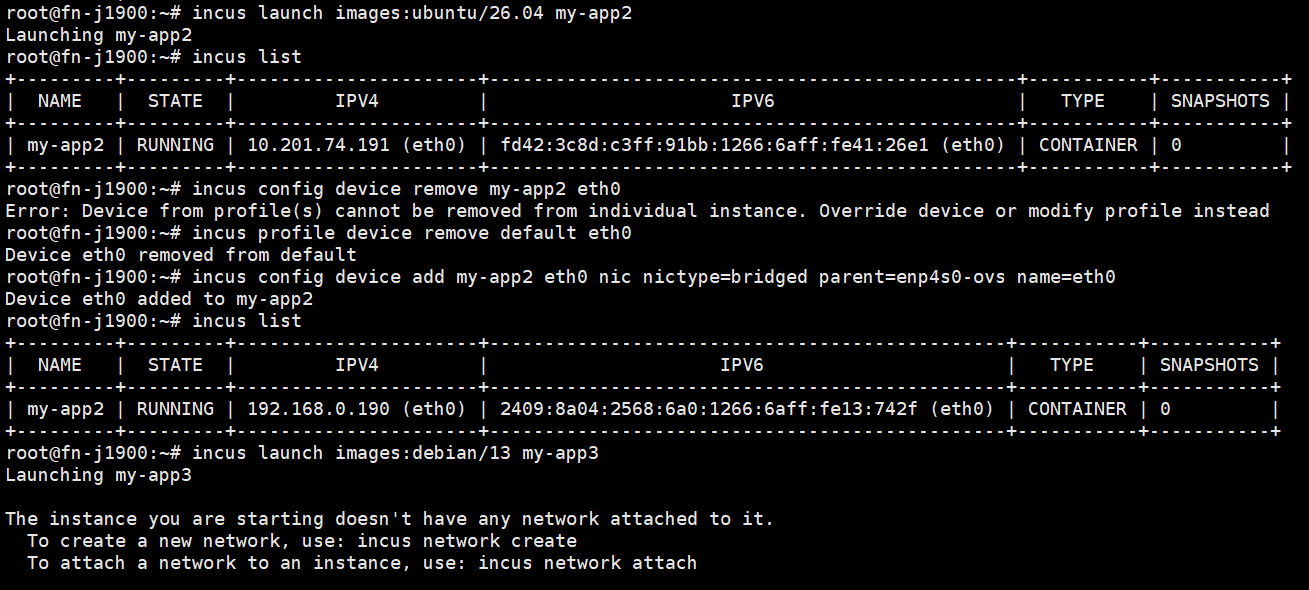
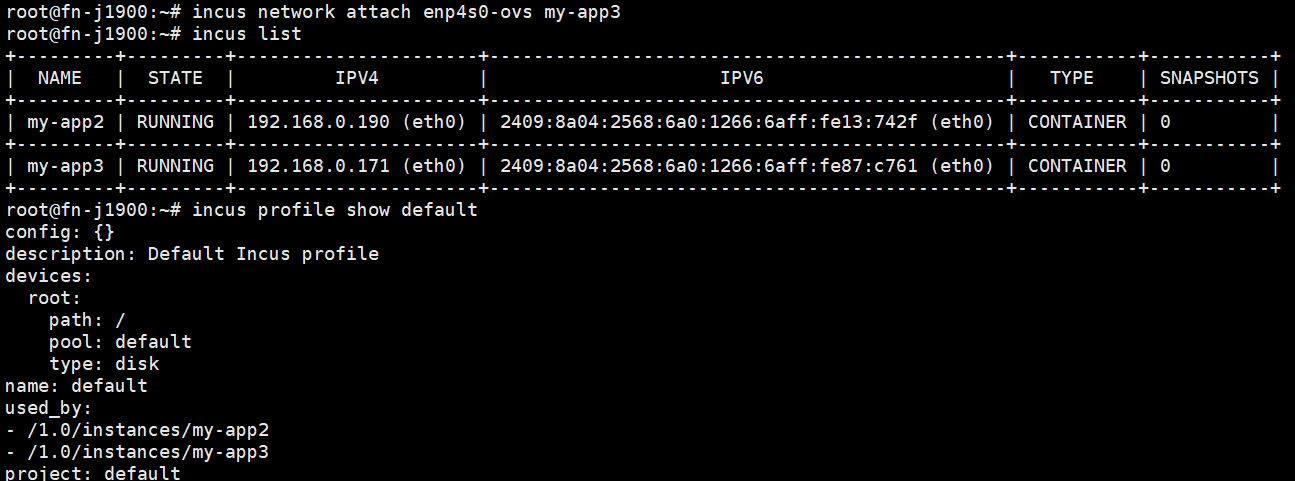
修改profile: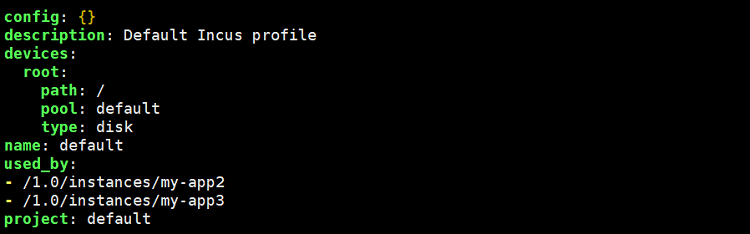
修改后: