自制仿win10任务栏日历风格的日程提醒:calendar-app
随着win10的升级,win10日历和邮箱被outlook取代,右下角点击即出的日历也消失了。本文是自制的相似风格日程提醒,经过和deepseek多次对话而生成,已发布在github。
项目地址:qs100371/calendar-app
手机视图: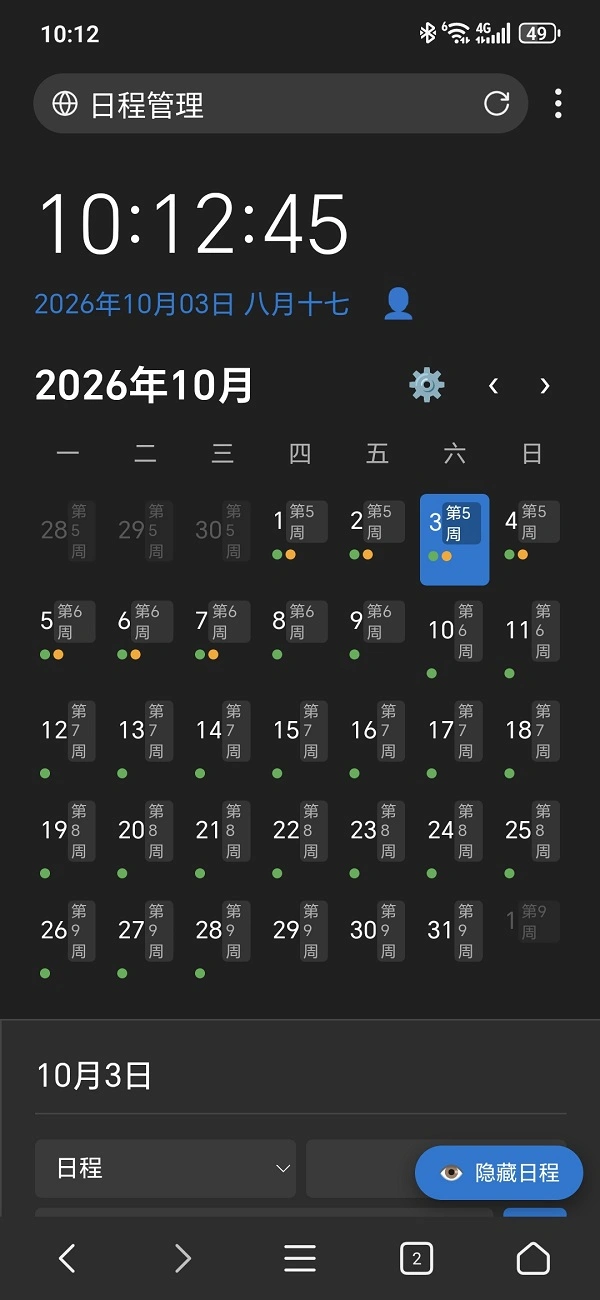
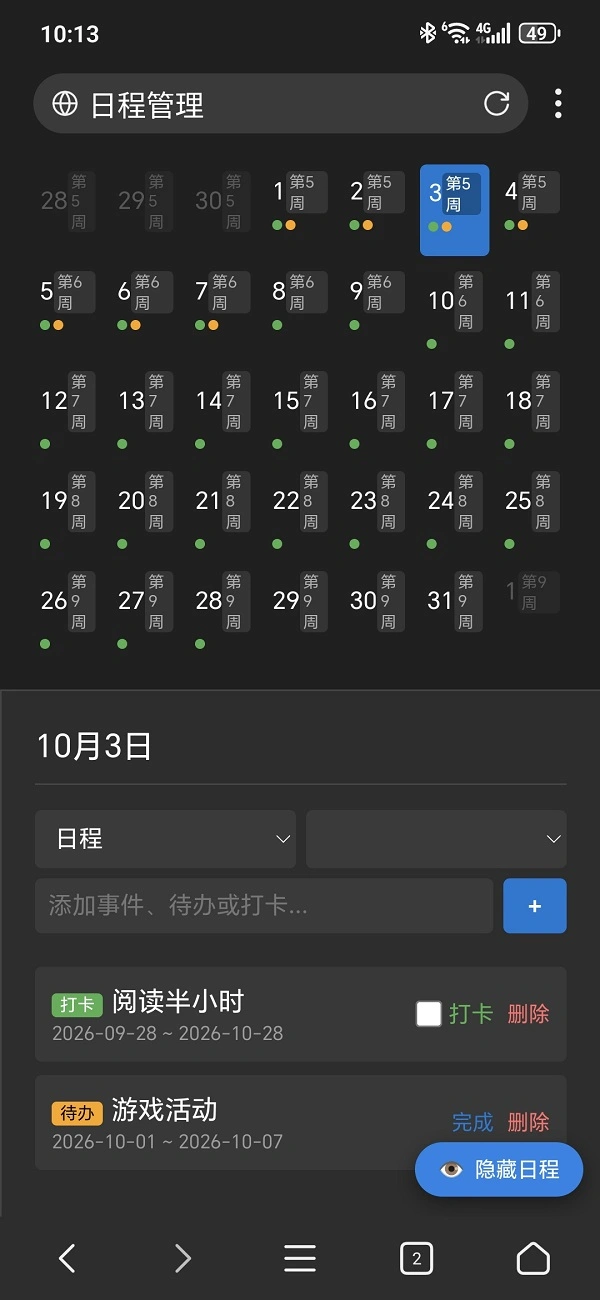
PC视图: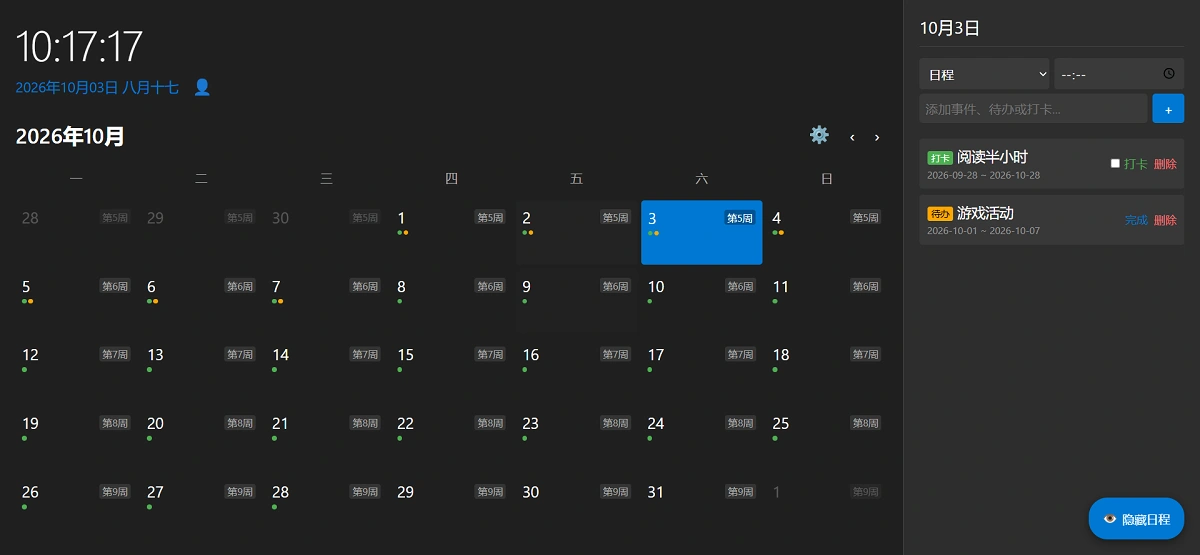
日程管理
一个基于 Flask + SQLite 的轻量级日程应用,支持多用户、主题皮肤、多渠道提醒。
✨ 功能特性
- 📅 月历视图:周一为第一天,支持学年周数或自然周数显示
- 📝 三种事件类型:日程 / 待办 / 打卡(打卡支持起止日期,可跨天追踪)
- 👥 多用户系统:第一个注册的用户自动成为管理员
- 🔐 权限管理:管理员可重置密码、设置管理员、删除用户
- 🎨 主题皮肤:内置 4 种配色(深邃暗夜 / 纯净白昼 / 护眼绿意 / 优雅紫罗兰)
- 🔔 多渠道提醒:企业微信 / 钉钉 / 飞书 / Bark / ntfy(可同时启用多个)
- 📱 响应式布局:电脑端左右分栏,手机端上下布局
- 🐳 Docker 部署:镜像自动构建,一条命令即可运行
🚀 快速开始
方式一:本地运行
1 | pip install -r requirements.txt |
打开浏览器访问 http://localhost:5000
方式二:Docker 运行
1 | docker run -d \ |
方式三:Docker Compose
docker-compose.yml:
1 | services: |
1 | docker compose up -d |
🔧 环境变量
变量名 说明 默认值
SECRET_KEY Flask 会话密钥(部署必填) dev-secret-key-change-me-in-production
DATABASE_PATH SQLite 数据库文件路径 calendar.db
生成随机密钥:
1 | python -c "import secrets; print(secrets.token_hex(32))" |
⚠️ 部署到公网前必须设置 SECRET_KEY,否则任何人都能伪造登录状态。
⚠️ SECRET_KEY 一旦上线不要随意更换,否则所有用户会被强制登出。
提醒渠道配置
所有渠道在「设置」弹窗中配置,可以同时启用多个,填了就发。留空则不启用该渠道。
企业微信机器人
打开企业微信群 → 右上角 ⋯ → 群机器人 → 添加,
选择「新创建一个机器人」,起个名字,
复制生成的 Webhook 地址(形如 https://qyapi.weixin.qq.com/cgi-bin/webhook/send?key=xxx),
粘贴到设置的「企业微信 Webhook」输入框中。钉钉机器人
打开钉钉群 → 右上角 群设置 → 智能群助手 → 添加机器人 → 自定义,
安全设置选 自定义关键词,关键词填 提醒(不要选加签),
复制 Webhook 地址(形如 https://oapi.dingtalk.com/robot/send?access_token=xxx),
粘贴到设置的「钉钉机器人 Webhook」输入框中。
⚠️ 钉钉必须选「自定义关键词」模式,并在关键词中包含”提醒”,否则会发送失败。
飞书机器人
打开飞书群 → 设置 → 群机器人 → 添加机器人 → 自定义机器人,
复制 Webhook 地址(形如 https://open.feishu.cn/open-apis/bot/v2/hook/xxx),
粘贴到设置的「飞书机器人 Webhook」输入框中。Bark(iOS 推送)
iPhone 上从 App Store 安装 Bark App,
打开 App,首页会显示一个专属推送地址(形如 https://api.day.app/xxxxxxxx),
复制这个地址,粘贴到设置的「Bark URL」输入框中。
✅ 免费、无需注册、推送直达 iOS 系统通知。
⚠️ 仅支持 iOS。安卓用户请使用 ntfy。
- ntfy(Android 推送)
在 Google Play 或 F-Droid 搜索并安装 ntfy App,
打开 App,在订阅框输入一个只有你自己知道的 topic 名字,例如:点击订阅。1
rili-123456-2026
在设置的「ntfy Topic」输入框中填入同样的 topic 名(注意:只填名字,不填完整 URL)
✅ 免费、无需注册、安卓原生推送。
⚠️ topic 名字就是唯一凭证,建议用随机字符串(例如 rili-你的名字-日期),避免被陌生人订阅。
⚠️ 公共实例 ntfy.sh 每天限量 250 条消息,个人使用完全够。
📱 提醒渠道对比
渠道 平台 是否需要注册 免费额度 上手难度
企业微信 全平台 需要建群 无限制 ⭐⭐
钉钉 全平台 需要建群 每分钟 20 条 ⭐⭐
飞书 全平台 需要建群 无限制 ⭐⭐
Bark iOS 不需要 免费 ⭐
ntfy Android / iOS / Web 不需要 每天 250 条 ⭐
推荐组合:
iOS 用户 → Bark(最省事)
Android 用户 → ntfy(最省事)
已有企业微信/钉钉/飞书团队 → 用对应机器人
数据持久化
所有数据(用户、日程、打卡、设置)都保存在 SQLite 数据库文件里,位置由 DATABASE_PATH 决定。
Docker 部署时务必挂载数据卷:
1 | volumes: |
备份:整个应用的所有数据都在一个 .db 文件里,直接复制即可:
1 | cp ./data/calendar.db ~/backup/calendar-$(date +%Y%m%d).db |
恢复:
1 | cp ~/backup/calendar-20260929.db ./data/calendar.db |
用户与权限
第一个注册的用户自动成为管理员。
管理员功能:
查看所有用户列表;
重置任意用户密码为 123456;
设置/取消其他用户的管理员身份;
删除任意用户(同时删除其所有数据)。
普通用户功能:
修改自己的密码;
删除自己的账号。
系统保护:
不能修改自己的管理员身份;
不能删除唯一的管理员。
主题皮肤
设置中可在 4 种主题间切换:
深邃暗夜:默认,深灰色
纯净白昼:亮色模式
护眼绿意:深绿色调
优雅紫罗兰:深紫色调
主题偏好保存在用户设置中,每个用户独立。
技术栈
后端:Flask 3.x + SQLite
定时任务:APScheduler
密码加密:Werkzeug PBKDF2
前端:原生 HTML + CSS + JavaScript
部署:Docker + GitHub Actions + GHCR
目录结构
1 | calendar-app/ |
功能位置速查
| 功能 | 位置 |
|---|---|
| 单次日程提醒时间 | 右侧输入栏的 ⏰ 时间框 |
| 待办/打卡的每日提醒时间 | ⚙️ 设置 → 每日待办/打卡提醒时间 |
| 提醒渠道配置 | ⚙️ 设置 → 各渠道 Webhook |
| 主题皮肤 | ⚙️ 设置 → 主题皮肤 |
| 学年周数 | ⚙️ 设置 → 学年第一天 |
| 用户管理 | 点击时间行后的 👤 图标 |
| 我的账号 | 点击时间行后的 👤 图标 |
License
MIT